
「パソコンなんて、家電量販店で安いのを買えばいい」
「事務処理だけだから、性能はそこまで必要ない」
もしそのようにPCを選んでいるとしたら、見えないところで大きなコストを支払っているかもしれません。
それは「従業員の時間」というコストです。
PCの起動に時間がかかる、エクセルを開くだけで待たされる、Zoom中に画面が固まる……。
これらの一つひとつは数秒〜数分のロスですが、積み重なれば年間で数十時間もの「待ち時間」になります。
今回は、業務効率を落とさないための「ビジネス用PC選びの最低基準」を3つのポイントで解説します。
1. 記憶装置(ストレージ)は絶対に「SSD」
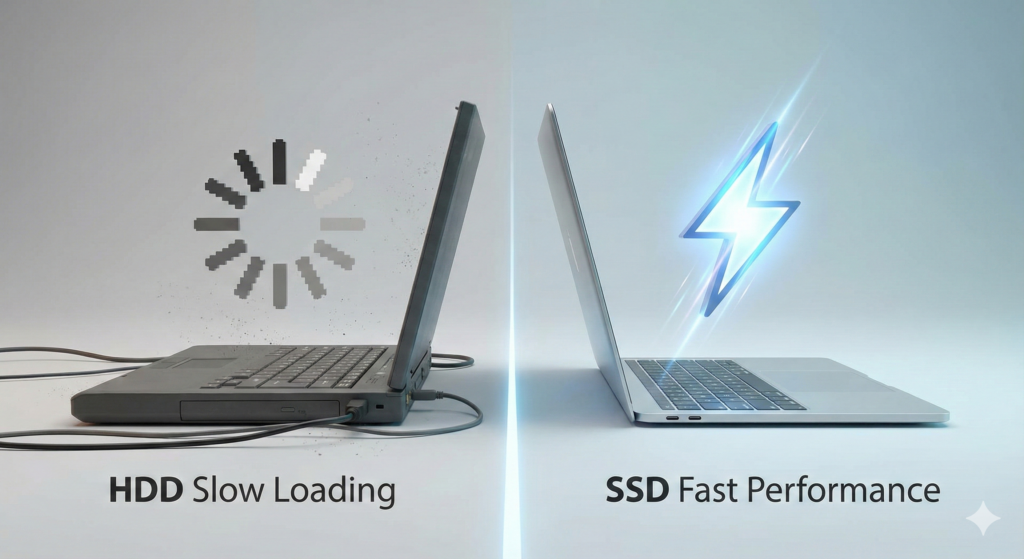
ここが最も重要です。もし今お使いのPCが「HDD(ハードディスク)」搭載なら、買い替えの最優先候補です。
- HDD: 安価だが、データの読み書きが遅く、衝撃に弱い。
- SSD: 非常に高速で、衝撃にも強い。
HDDをSSDに変えるだけで、PCの起動時間は劇的に短縮されます。
Windowsの起動に1分以上かかっていたものが、十数秒で立ち上がることも珍しくありません。
現在はSSDが標準になりつつありますが、格安PCにはまだHDDが採用されていることもあるので注意が必要です。
2. メモリは「8GB」が最低ライン、「16GB」あれば快適
メモリは「作業机の広さ」に例えられます。机が広ければ、たくさんの書類(アプリ)を広げて同時に作業ができます。
- 4GB: 事務用としても今は厳しいです。ブラウザとメールを開いただけで動作が重くなります。
- 8GB: 一般的な事務作業ならなんとかこなせますが、余裕はありません。
- 16GB: 推奨ラインです。ブラウザでタブを大量に開きながら、ExcelやZoomを同時に使っても快適に動作します。
人件費を考えれば、メモリをケチって動作が重くなるよりも、最初から16GBを選んで快適に仕事をしてもらう方が、長期的にはコストパフォーマンスが良いと言えます。
3. CPUは「Core i5」以上、かつ「世代」に注目
CPUはPCの頭脳です。一般的に「Core i5」や「Ryzen 5」以上であればビジネス用途には十分と言われています。
しかし、ここで重要なのが「世代」です。
同じ「Core i5」でも、5年前のものと最新のものでは性能が全く違います。中古PCなどで安く売られているものは、
古い世代のCPUが搭載されていることが多いです。
型番の数字を見ることで世代がわかりますが、判断が難しい場合は専門家に相談するのが確実です。
まとめ:道具への投資は、成果への投資
毎日使う道具であるパソコンの性能は、社員のパフォーマンスに直結します。
「高いPCを買わされる」のではなく、「無駄な待ち時間をなくして生産性を上げる」ための投資と考えてみてください。
ワンズでは、業務内容やご予算に合わせて、過剰すぎず不足もしない、最適なスペックのPC選定と調達を行っています。「何を買えばいいかわからない」という時は、ぜひお声がけください。
コメント